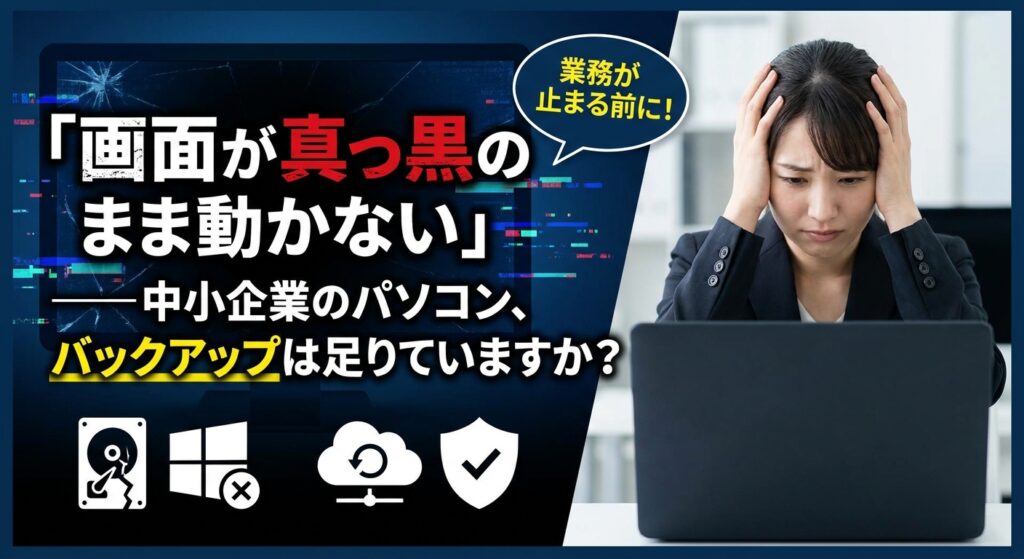
中小企業のパソコンのバックアップについて、ある出来事からお話しします。お盆休みの真っ最中に、スマートフォンが鳴りました。画面に出ていたのは、長くお付き合いいただいているお客様のお名前です。出てみると、少し困ったような声でこう言われました。
「パソコンの画面が真っ黒のまま、何も動かないんです。見てもらえませんか」
結論から先にお伝えします。この日の原因は、Windows Updateが裏で動いていただけでした。パソコンは壊れていなかったのです。それでも私は、この一件をきっかけにお客様へパソコンのバックアップの話をさせていただきました。「今回はたまたま大丈夫だった」だけかもしれないからです。IT担当者のいない中小企業こそ、パソコンのバックアップは人の手に頼らない仕組みにしておくべき。まさに、そう感じた出来事でした。この記事では、その実例をお伝えします。そのうえで、中小企業のパソコンのバックアップの備え方を考えます。
この記事でわかること
- 「電源は入るのに画面が真っ黒」のときに考えられる2つの原因
- 中小企業でパソコンのバックアップが後回しになる理由
- 30分に1回・最大100世代の自動バックアップ「COCORO OFFICE バックアップ」の特長
お盆休みに、一本の電話が鳴りました
 トラブルというのは、決まって都合の悪いときに起こります。連休中で、修理に出そうにもメーカーの窓口は動いていない。真っ黒な画面を前にした心細さは、想像に難くありません。
「画面が真っ黒のまま、何も動かないんです」
お話を伺うと、電源は入っている。ファンの音もしている。けれど画面は真っ黒で、マウスを動かしてもキーボードを叩いても、何の反応も返ってこない。この「電源は入るのに画面が真っ黒」という症状。トラブルの中でも、いちばん不安をかき立てるものだと思います。エラーメッセージのひとつも出てくれれば手がかりになるのに、何も語ってくれない。つまり、壊れたのか、待てばいいのかの判断すらつかないわけです。
訪問する前に、原因の見当をつけてみました
伺う前に少しだけ時間をもらって、AIに症状を投げて原因の候補を挙げてもらいました。返ってきたのは、大きく2つの可能性です。まずひとつは、Windows Updateがバックグラウンドで走っているケース。その処理中に、画面表示が止まって見えているだけ、というものです。もうひとつは、ストレージ(データを保存する部品)が壊れかけている、というものでした。
しかし、同じ「真っ黒で動かない」でも、この2つは結末がまるで違います。前者ならしばらく待てば元通り。一方、後者なら、電源を入れ直すたびに状況が悪化し、最悪データがまるごと取り出せなくなります。
「直りました」の連絡。それでも訪問した理由
支度をしていたところで、もう一度お客様から電話がありました。「画面が立ち上がりました。もう大丈夫そうです」と。ここで「よかったですね」と電話を切ってしまう選択肢も、正直ありました。しかし私は、予定どおり伺うことにしました。
原因はやはりWindows Updateでした
現地でパソコンの状態と更新履歴を確認しました。すると、まさにあのタイミングでWindows Updateが動いていたことがはっきりしました。ストレージのほうも一通り見ましたが、こちらは今のところ問題はなさそうです。
Windowsの更新プログラムは、私たちが仕事をしている裏側で少しずつ準備を進めています。そして、その処理が重なることがあります。すると、画面表示だけが先に落ちて内部では黙々と作業が続いている、という状態になるのです。連休中で触らない時間が長かったことも、一因かもしれません。
直ったからこそ、話しておきたいことがありました
 私が訪問を取りやめなかったのは、「直った」と「壊れていない」は別のことだからです。今回はたまたま更新でした。しかし、まったく同じ症状がストレージの寿命によって起きることも珍しくありません。しかも症状だけでは、お客様側から見分けることはまず不可能です。だから原因をご説明しました。あわせて、「念のため、大事なデータのバックアップは取っておいてくださいね」とお伝えしてきました。壊れてからでは、どんな腕のいい業者でも取り戻せないものがあるからです。
中小企業のパソコンほど、バックアップが後回しになる
とはいえ、です。これまで何十件と同じお願いをしてきて、私は正直なところ分かっています。この「取っておいてくださいね」は、多くの場合そのままになる、ということを。お客様の意識が低いからではありません。仕組みのほうに無理があるのです。
「あとでやります」には理由があります
IT担当者のいない会社では、パソコンの面倒を見る人はたいてい別の本業を持っています。経理をしながら、営業をしながら、社長業をしながらの片手間です。そこに「毎週、外付けハードディスクをつないでコピーしてください」を足したら、後回しになるのが当たり前だと思います。
何より、パソコンのバックアップはやらなくても今日は何も困らない仕事です。つまり、困るのは、いざというその日だけ。人の意志で続けるには、あまりにも報われにくい作業なのです。
外付けハードディスクにも寿命があります
また、置き場所の問題もあります。外付けハードディスクもパソコンと同じ機械ですから、いつかは壊れます。さらに、同じ事務所にあれば、火災や水害のリスクも本体と一緒に背負うことになる。「バックアップは取っていたのに、そっちも読めなかった」という話は、残念ながら実際にあるのです。
だから「勝手に守ってくれる仕組み」をおすすめしています
 解決策はシンプルです。人がやらなくて済む形にしてしまう。これに尽きます。自動で、気づかないうちに、事務所の外のクラウドに保存されている。そういう状態を最初に作ってしまえば、あとは忘れていても大丈夫になります。
シャープ「COCORO OFFICE バックアップ」という選択肢
私がお客様にご案内しているのが、シャープのスマートオフィスサービス「COCORO OFFICE」のバックアップサービスです。2022年2月から提供されているもので、パソコンやNAS(ネットワーク上の共有ハードディスク)の中のデータをクラウドへ自動で預けておき、機器のトラブルや誤操作、災害から会社のデータを守るというサービスです。中小企業のBCP対策——つまり、何かあっても事業を止めないための備え——として位置づけられています。
対象になるのはデスクトップやドキュメント、ピクチャ、ビデオといったおなじみのフォルダに加えて、任意のフォルダも最大20個まで指定できます。会社ごとに「ここだけは絶対に失えない」場所は違いますから、この自由度はありがたいところです。容量は100GB・200GB・500GBといったプランから選べ、必要に応じて最大8.5TBまで拡張できます。対応するのはWindows 8.1/10/11のパソコンと、専用のNAS機種です。社内のファイルサーバーやNASについては、ファイルサーバー/NASのご案内もあわせてご覧ください。
「30分に1回」「最大100世代」が意味すること
このサービスで私がいちばんお伝えしたいのが、この2つの数字です。パソコンのバックアップは30分に1回、自動で実行されます(NASは1日1回)。つまり万一の故障でも、失われるのは直近30分ぶんの作業だけ。「先月コピーしたきり」の外付けハードディスクとは、比べものになりません。
そしてもうひとつが、最大100世代まで過去のデータを保存できる点です。これは「壊れたとき」だけでなく、「うっかり上書き保存してしまった」「間違えて消してしまった」ときにも効いてきます。むしろ現場で多いのは、機械の故障よりこちらの人為的なミスのほうです。「先週の水曜の状態に戻したい」が叶う安心感は、実際に使ってみるとよく分かります。
ランサムウェアに暗号化されても、取り戻せる
 もうひとつ、最近とくに重く見ているのがこの点です。ランサムウェアという、社内のファイルを勝手に暗号化して「元に戻してほしければ金を払え」と要求するサイバー攻撃があります。中小企業は狙われないだろう、と思われがちですが、実際には対策の手薄な会社ほど標的になっているのが実情です。地元・北海道での被害例は「釧路でも起きたランサムウェア被害と今すぐできる対策」でも紹介しています。
やっかいなのは、パソコンにつなぎっぱなしの外付けハードディスクは、多くの場合いっしょに暗号化されてしまうことです。せっかくのバックアップが、本体もろとも人質になる。COCORO OFFICE バックアップは暗号化されてしまったデータの復元にも対応していて、被害を受けたパソコンとは別のパソコンから、クラウド上に無事に残っているデータへアクセスできます。攻撃を受けても業務を再開できる道が残る、というのは大きな違いです。
いざというとき、どうやって取り戻すのか
「預けたはいいが、戻すのが難しいのでは」と心配される方もいらっしゃいます。ですが、ここもよくできていて、COCORO OFFICEにログインすればクラウド上のデータをその場で確認したりダウンロードしたりできますし、専用の復元ツールを使えばパソコンにまとめて戻すこともできます。「ファイルを1つだけ取り出したい」から「新しいパソコンに丸ごと移したい」まで対応できるわけです。
もちろん、実際に何かあったときは私たちがお伺いします。導入時の設定も、どのフォルダを守るかの相談も、復元の作業もお手伝いできる。仕組みがあって、その上に顔の見えるサポートがあるというのが、この組み合わせをおすすめしている理由です。
パソコンが止まってからでは、間に合いません
今回のお客様は、幸いにも何事もなく済みました。でも私が伝えたかったのは、「Windows Updateでしたから安心してください」ではなく、「次に同じ画面を見たとき、本当に壊れているかもしれません」ということでした。
パソコンは、いつも親切に前触れをくれるわけではありません。例えば、昨日まで普通に動いていたものが、ある朝そのまま二度と立ち上がらない。そういう日は実際にあります。そのときに会社を止めずに済むかどうかは、壊れる前の今日、どんな備えをしておいたかだけで決まります。
もし「うちのパソコンのバックアップ、どうなっているだろう」と少しでも気になったなら、それがいちばんいいタイミングです。COCORO OFFICE バックアップの資料をご用意しています。今の環境で何をどこまで守れるのか、費用はどれくらいかかるのか、まずは中身をご覧になってみてください。ご相談だけでも構いません。
壊れる前のご連絡が、いちばん力になれます。
お問い合わせ
出典
- COCORO OFFICE バックアップ|スマートオフィスソリューション:シャープマーケティングジャパン
- データをクラウドにバックアップ|COCORO OFFICE(ココロオフィス):シャープ
- 『COCORO OFFICE バックアップ』サービスの提供を開始|ニュースリリース:シャープ